|
网玩精品汇 网络安全维护,技术交流,科技资讯,系统运维管理
电脑没有显示U盘
相信有很多朋友都有遇到过以下这种情况:
U盘连接电脑,想着去打开,结果发现分区页面根本没有显示U盘,再三刷新也没看见U盘。
这时候,我们就要开始排查原因了
首先,检查U盘!
调高电脑音量,重新连接U盘,听一下是否有U盘插入时的提示声,有条件的话,就将U盘连接到其他电脑上测试。
如果是接入电脑有提示声,但是U盘没有显示,请参考以下方法解决。
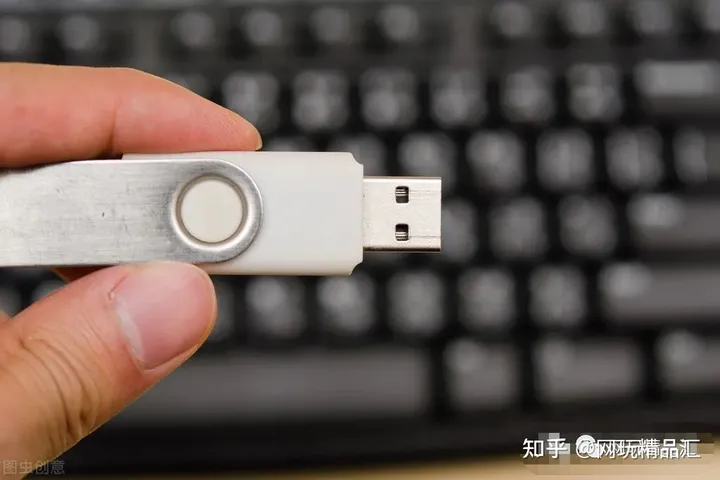
方法1:重新启用U盘
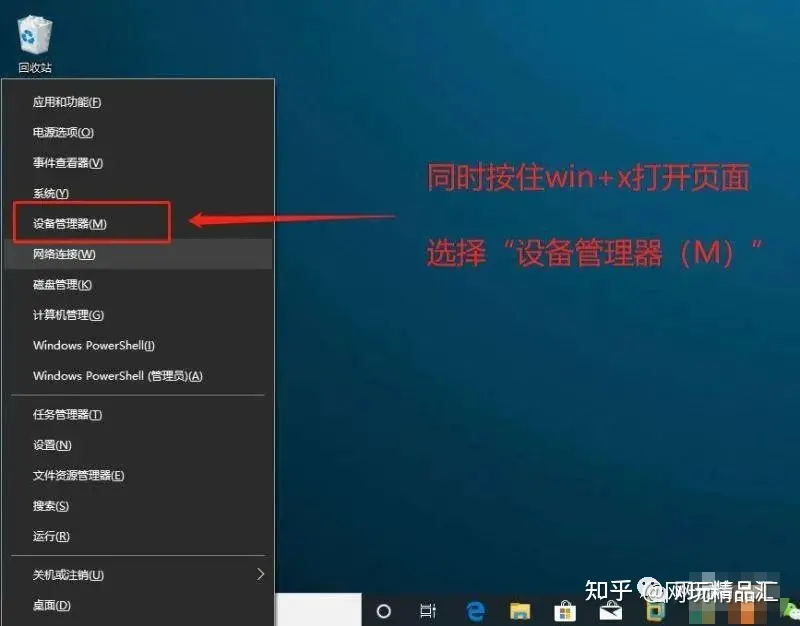
1、同时按住“win+X”,在弹出的页面中选择“设备管理器”
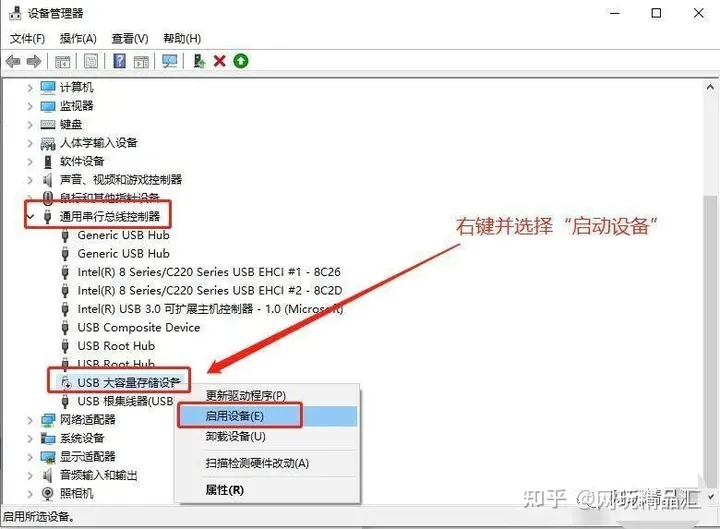
2、在设备管理器页面中,如图所示右键“USB大容量存储设备”,选择“启用设备”
方法2:取消勾选“隐藏的驱动器”
首先要排除是不是U盘损坏的问题,当U盘插入到其他电脑,如果可以读出来,那么肯定不是U盘的问题了。
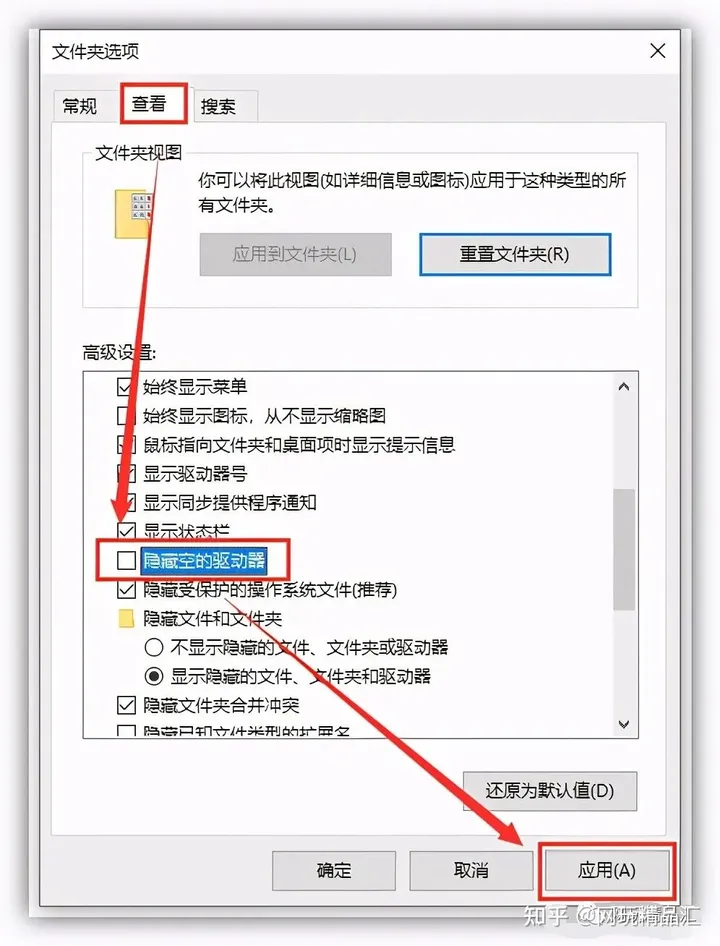
很有可能是U盘在你的电脑上被隐藏了,将U盘插入电脑后,打开「此电脑」,点击「查看」-「选项」。
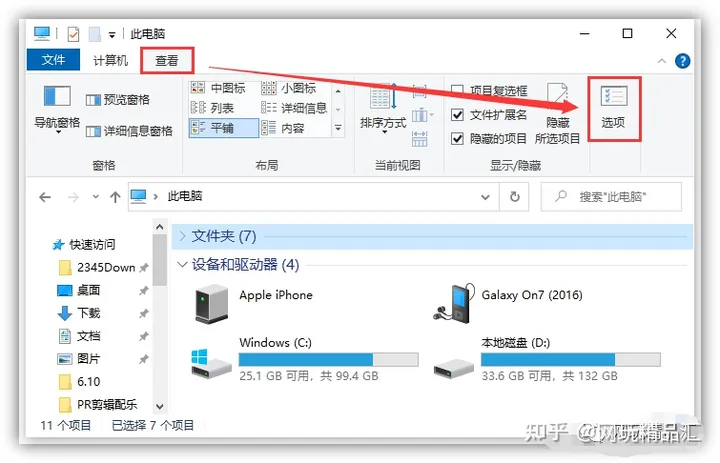
接着在文件夹选项界面,点击「查看」,取消勾选「隐藏空的驱动器」这个选项,最后点击「应用」。
方法3:更新USB驱动
有时候U盘读不出来,也有可能是电脑的问题,这个时候我们打开「此电脑」,点击「计算机」-「管理」。
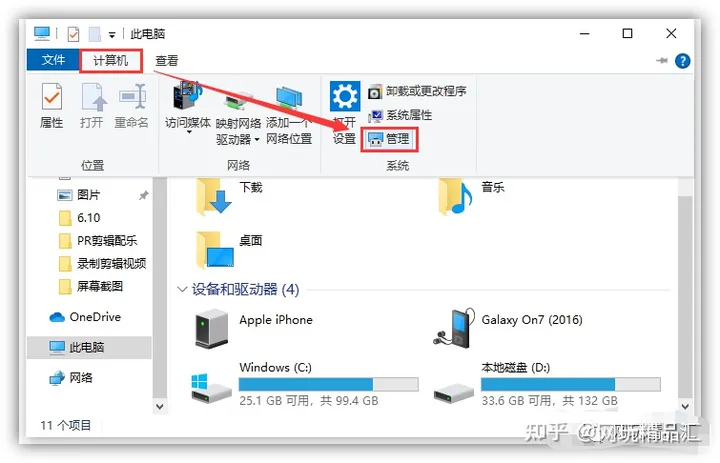
进入计算器管理窗口,找到右侧栏的「设备管理器」,查看电脑的USB驱动有没有出现问题,如果有出现黄色叹号,说明需要更新USB驱动了。

方法4:更改驱动器号和路径
这个方法可以解决大部分U盘无法识别的问题。
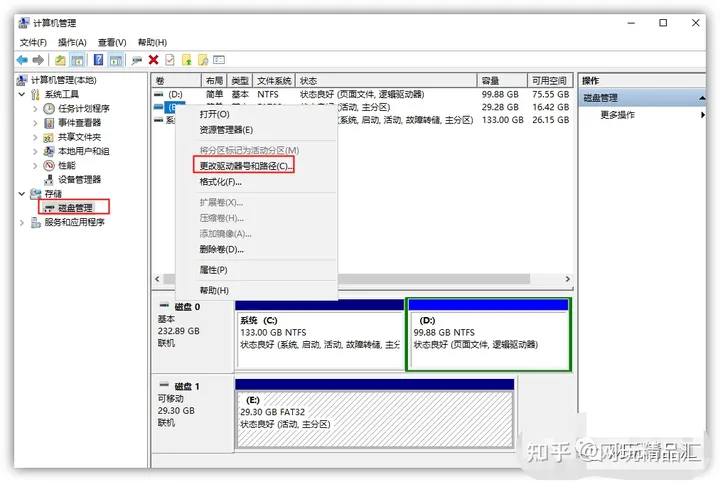
进入到「计算机管理」界面,在右侧「存储」-「磁盘管理」,找到「可移动磁盘」,并击选择「更改驱动器号和路径」。
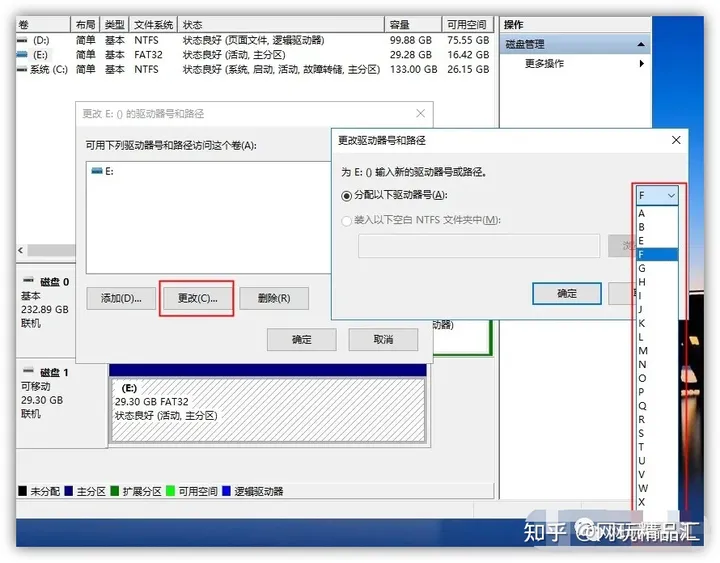
接下来在弹出的窗口中点击「更改」,随便选择一个未被占用的盘符,点击确定后,电脑就会重新识别U盘并安装相关驱动。
方法5:卸载USB设备
如果电脑没反应,但U盘驱动程序已经自动加载上了,可能出现了某些故障,所以显示不出来,这个时候我们可以先将这个USB设备卸载。
依旧是先进入到「计算机管理」界面,点击「设备管理器」,找到「通用串行总线控制器」,双击「USB大容量存储设备」。
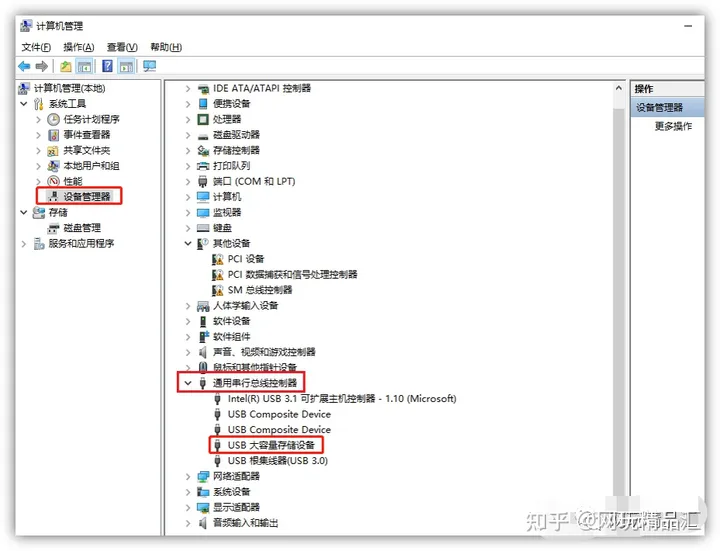
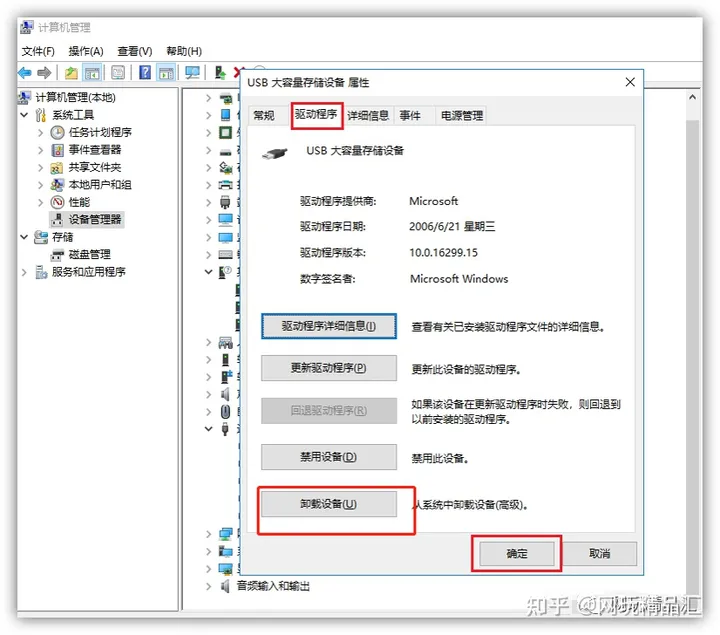
接着在弹出的窗口中,点击「驱动程序」-「卸载设备」-「确定」,卸载完成之后,再将U盘重新插入电脑,系统会自动加载U盘驱动,最后检查一下U盘是否被读取。
方法6:恢复BIOS默认值
1、重启电脑,开机画面出现时,按下Esc进入BIOS界面
2、按F9出现恢复BIOS默认的对话框,选择“YES”并回车
3、最后按下回车保存并重启电脑
方法7:开启USB端口
1、重启电脑,开机画面出现时,按下Esc进入BIOS界面
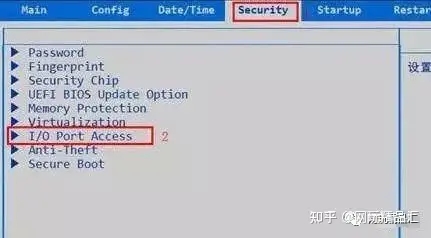
2、使用电脑方向键左右移动至“Security”选项卡,选择“I/O Port Access”并回车
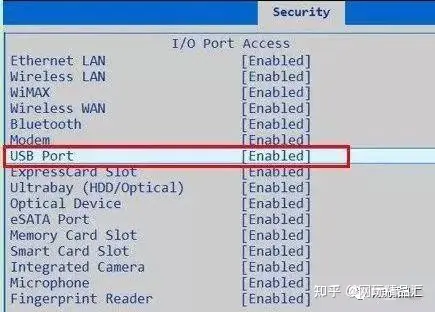
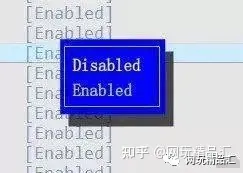
3、选中“USB Port”并回车,再将它设置为“Enabled”,最后按下F10保存设置
插入U盘后提示未成功安装驱动
连接U盘后,电脑右下角显示「未能成功安装设备驱动程序」。像这种情况可以参考以下解决方法。

以上就是给大家分享的如何把丢失的U盘重新找回的操作方法了,这样呢,非常方便实用,大家学会之后,可以把这个方法分享转发给你的家人和朋友,这样就能让更多人知道,帮助更多人。
网玩精品汇是一个网络安全维护,技术交流,科技资讯,系统运维管理,桌面维护,摄影、音响技术交流,HiFi音乐分享、国学精品等的技术交流平台,网玩精品汇还搭建了自己的官方网站:http://jcyf2018.wicp.vip:27546,同时还通过私有云分享海量HiFi音乐。网玩娱乐︱网玩精品汇娱乐公益云(手机版)

网玩精品汇网络安全维护,技术交流,科技资讯,系统运维管理,桌面维护,摄影、音响技术交流,国学精品等
(责任编辑:wwjph20188) |
